請求書、顧客名簿、写真、見積書など、仕事に必要なデータをパソコンだけに保存していませんか。故障、誤操作、盗難、ランサムウェアなどでデータを失うと、仕事が止まり、取引先への説明も必要になります。
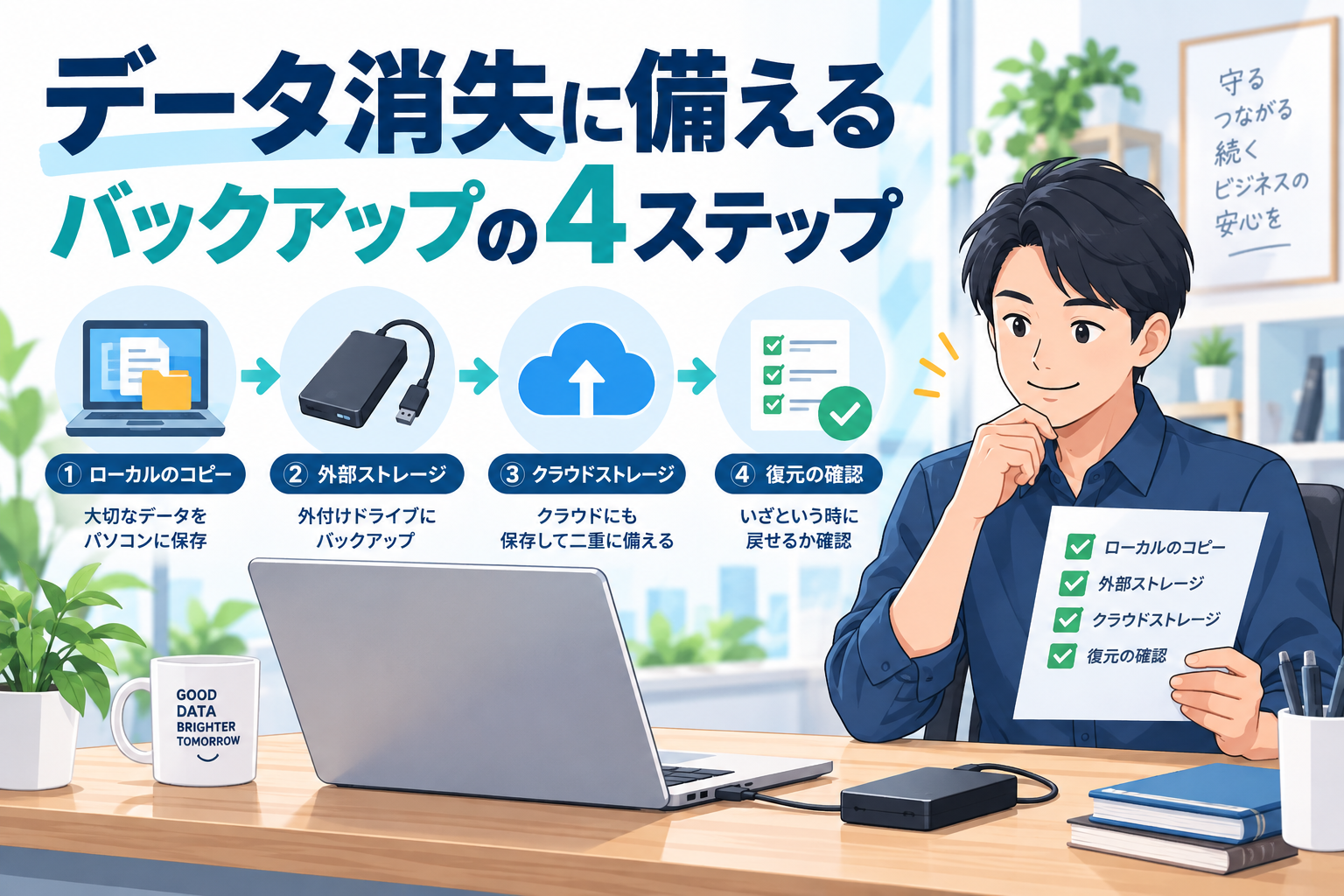
バックアップは難しい仕組みを最初から作る必要はありません。大切なデータを決め、保存先を分け、自動化し、実際に戻せるか確認する。この4ステップから始められます。
1.失うと困るデータを決める
最初に、何を守るかを整理します。パソコン全体を対象にすると設定や容量が大きくなり、続かないことがあります。まずは業務に欠かせないフォルダーを選びましょう。
- 契約書、見積書、請求書
- 顧客・取引先の連絡先
- 制作物、写真、図面、報告書
- 会計データや各種設定ファイル
- 業務マニュアルやテンプレート
「なくなった時に作り直せるか」「作り直すのに何日かかるか」を基準にすると、優先順位を付けやすくなります。保存場所が担当者ごとにばらばらなら、先に共通フォルダーへまとめます。
2.同じパソコン以外にコピーする
デスクトップから別のフォルダーへコピーしただけでは、パソコン本体が故障すると両方失う可能性があります。外付けSSDやNASなど、別の機器へコピーを作ります。
外付け機器を常につないだままにすると、誤操作やマルウェアの影響がバックアップにも及ぶ場合があります。バックアップ後に安全に取り外す方法や、担当者以外が削除できない設定を検討してください。
ファイル名に日付を付けるだけでなく、バックアップソフトの履歴機能を使うと、上書き前の状態へ戻しやすくなります。
3.別の場所にも保存する
外付け機器がパソコンの隣にあるだけでは、盗難、火災、水害などで同時に失うおそれがあります。クラウドストレージなど、事務所とは別の場所にもコピーを持ちます。
クラウドへ保存する際は、次の点を確認しましょう。
- 多要素認証を有効にする
- 共有範囲を必要な人だけにする
- 退職者や外部担当者の権限を定期的に見直す
- 削除したファイルを戻せる期間を確認する
- 保存容量と追加料金を確認する
パソコン、外付け機器、クラウドのように保存先を分けると、一つのトラブルで全コピーを失う可能性を下げられます。
4.自動化して、戻せるか試す
手作業だけにすると、忙しい日に忘れがちです。毎日または毎週など、データの更新頻度に合わせて自動実行を設定します。設定後は「完了」と表示されるだけで安心せず、エラー通知や保存容量も確認します。
さらに、月に一度など日を決めて、テスト用ファイルを別の場所へ復元してみましょう。バックアップがあっても、パスワードが分からない、ファイルが壊れている、必要な世代が残っていないということがあります。
小さな会社向けの確認表
- 守るフォルダーと担当者が決まっている
- パソコン以外の機器にコピーがある
- 事務所とは別の場所にもコピーがある
- バックアップが自動で動いている
- 失敗時に担当者へ通知される
- 復元テストの日と手順が決まっている
バックアップの頻度は「何日前までなら戻っても業務を続けられるか」から決めます。毎日更新する顧客情報なら毎日、月に一度しか変わらない資料なら週次や月次など、データごとに考えます。
バックアップは「保存した」より「戻せた」が大切
バックアップの目的はコピーを作ることではなく、トラブル後に仕事を再開することです。大切なデータを決め、別の機器と別の場所へ保存し、自動化と復元テストまで行いましょう。