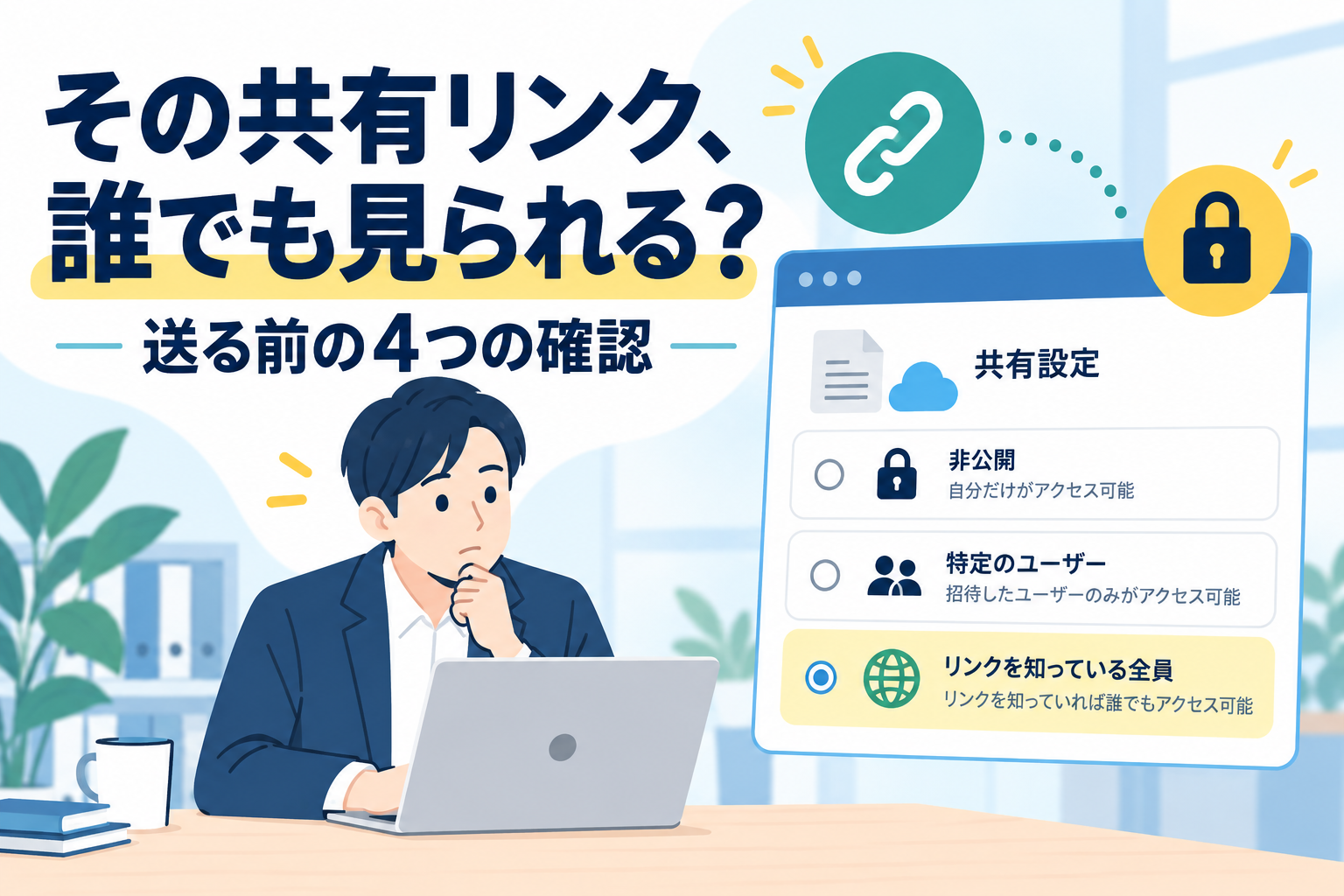
クラウド上の資料を送る時、「リンクをコピーして貼り付ければ完了」と考えていませんか。共有リンクは便利ですが、設定を間違えると、予定していない人まで資料を見られたり、編集できたりする可能性があります。
Google Drive、OneDrive、Dropboxなど、サービスによって表示は少し違っても、確認する考え方は共通です。今回は、個人事業主や小さな会社でも実践しやすい、共有リンクを送る前の4つの確認を紹介します。
1.「誰が見られるか」を確認する
最初に確認したいのは、共有範囲です。代表的な設定には、次の3種類があります。
- 自分だけ:作成者以外は開けません
- 指定した人だけ:招待したメールアドレスの人だけが開けます
- リンクを知っている全員:リンクを受け取った人が開けます
取引先の担当者だけに見せたい見積書や、社内だけで使う名簿なら、「指定した人だけ」が基本です。「リンクを知っている全員」は、相手がログインしなくても開きやすい一方、転送された先でも閲覧できる場合があります。
送信前に共有画面を開き、「制限付き」「特定のユーザー」「組織内」「リンクを知っている全員」など、現在選ばれている表示を確認してください。
2.閲覧・コメント・編集の権限を確認する
共有相手を正しく指定しても、権限が広すぎると内容を書き換えられることがあります。一般的な権限は次の3つです。
- 閲覧者:内容を見るだけ
- コメント可:内容を見て、意見を書き込める
- 編集者:文章や表を変更できる
完成した資料を確認してもらうだけなら「閲覧者」、修正点を書いてもらいたいなら「コメント可」、共同で作成する場合だけ「編集者」を選びます。
迷った時は、必要最低限の権限から始めましょう。後から権限を広げることはできますが、誤って編集された内容を元に戻す作業には時間がかかります。
3.リンク先のファイルが正しいか確認する
共有設定が正しくても、違うファイルのリンクを送ってしまえば情報漏えいにつながります。同じような名前の資料が並んでいると、古い版や社内用の資料を選びやすくなります。
リンクをコピーする前に、次の点を見直します。
- ファイル名と保存場所が正しいか
- 最新版か
- 非表示の列、別シート、コメントに不要な情報が残っていないか
- 変更履歴や作成者情報を見せても問題ないか
- 共有する必要のないファイルを含むフォルダーではないか
表計算ファイルでは、表示中のシートだけでなく別シートも共有されます。フォルダーを共有すると、その中へ後から追加したファイルまで相手に見える設定になる場合があります。必要な資料だけを別フォルダーへコピーして共有する方法も検討してください。
4.送信前に別の環境で開いて確認する
最後に、受け取る人と同じ状態でリンクを確認します。自分のアカウントでログインしたまま開くと、所有者の権限で表示されるため、相手が実際に開けるか判断できません。
ブラウザーのシークレットウィンドウや、共有対象ではない別のアカウントを使ってリンクを開きます。次の3点を確認してください。
- ログインなし、または指定したアカウントで開けるか
- 表示されるファイルが目的のものか
- 編集できないはずの資料を変更できないか
「アクセス権が必要です」と表示された場合は、相手のメールアドレスが正しいか、組織外の共有が許可されているかを確認します。公開範囲をむやみに「全員」へ変える前に、管理者や担当者へ相談しましょう。
送った後もできる3つの管理
不要になった共有を解除する
案件の終了、退職、担当変更などで閲覧の必要がなくなったら、共有相手を削除します。いつまでもアクセスできる状態を残さないことが大切です。
共有相手を定期的に見直す
月に一度、または案件の節目に、重要なフォルダーの共有一覧を確認します。知らないアカウントや、すでに関係のない相手が残っていないかを見ます。
重要資料は期限付き共有を使う
利用中のサービスや契約プランに期限設定の機能があれば、一定期間後にアクセスを終了させる方法もあります。期限を設定できない場合は、解除日を予定表やタスク管理に登録しておくと忘れにくくなります。
共有前のチェックリスト
リンクを送る前に、次の4項目を声に出して確認するだけでも、設定ミスを減らせます。
- 見られる人は予定した相手だけか
- 権限は閲覧・コメント・編集のどれか
- リンク先は正しい最新版か
- 別の環境から想定どおりに開けるか
社内チャットやメールの定型文に、このチェックリストを加える方法も有効です。担当者個人の注意だけに頼らず、共有前に確認する流れをチームのルールにしましょう。
便利なリンクほど、送る前の一呼吸を
共有リンクのトラブルは、難しい操作よりも「いつもの設定だと思って確認しなかった」という場面で起こりやすいものです。相手、権限、ファイル、開き方の4点を確認してから送れば、便利さを保ちながら安全に使えます。