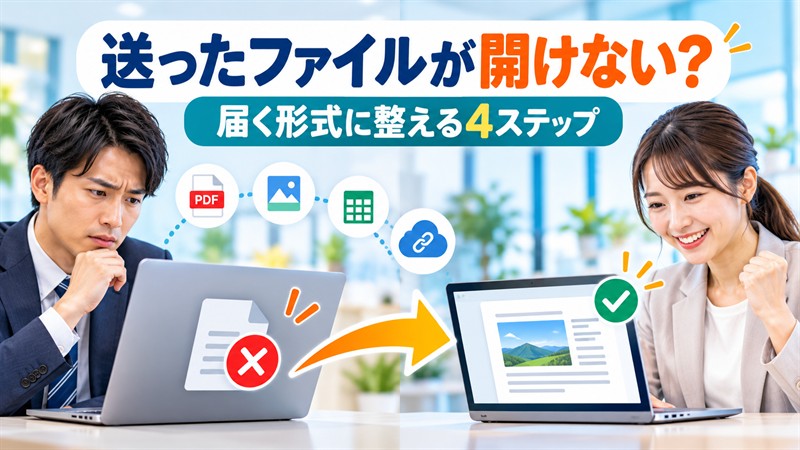
メールやチャットでファイルを送ったあと、相手から「開けません」「内容が崩れています」と連絡を受けたことはありませんか。自分のパソコンでは問題なく見えていても、相手の端末やアプリが違うと、同じように表示されない場合があります。
送信前にファイル形式、見え方、容量、共有方法を確認すると、やり取りの往復を減らせます。今回は、一般の利用者や個人事業主、小さな会社でも実践しやすい4つのステップを紹介します。
ステップ1:ファイルの種類と用途を確認する
まず、送ろうとしているファイルの種類を確認します。ファイル名の末尾にある「.pdf」「.docx」「.xlsx」「.jpg」などが拡張子です。Windowsでは拡張子が隠れていることもあるため、ファイルのプロパティや情報画面で種類を確かめます。
次に、相手が閲覧だけするのか、内容を編集するのかを考えます。閲覧が目的ならPDF、写真ならJPEGやPNG、編集が必要ならWordやExcelなど、用途に合う形式を選びます。拡張子の文字だけを書き換えても形式は変わらないため、必ずアプリの「名前を付けて保存」や「エクスポート」を使って変換してください。
ステップ2:相手が開きやすい形式に書き出す
相手が使っているアプリが分からない場合は、一般的な形式を選ぶと安心です。文書や見積書、申込書など、レイアウトを保って見てもらいたい資料はPDFにします。画像はJPEGまたはPNG、表の内容を加工してもらう場合はExcel形式やCSV形式を検討します。
- 見た目を保って閲覧してほしい:PDF
- 写真や画面キャプチャを送りたい:JPEGまたはPNG
- 表をそのまま編集してほしい:Excel形式
- システムへ取り込むデータを渡したい:CSV形式
- 複数のファイルをまとめたい:ZIP形式
特殊なアプリで作ったデータを送る場合は、元のファイルに加えてPDFなどの確認用ファイルを添えると、相手が内容をすぐ確認できます。
ステップ3:容量と共有方法を見直す
ファイル形式に問題がなくても、容量が大きいと送信できなかったり、受信側でダウンロードに時間がかかったりします。送る前にファイルサイズを確認し、画像の解像度を下げる、不要なページを削除する、複数ファイルをZIPにまとめるなどの方法で整理します。
メールへ直接添付しにくい場合は、利用中のクラウドストレージへ保存し、共有リンクを送る方法があります。その際は、リンクを受け取った相手が閲覧できる権限になっているか、編集権限まで付ける必要があるかを確認します。公開範囲を必要以上に広げず、期限を設定できる場合は利用しましょう。
ステップ4:送信前に別の環境で開いてみる
最後に、作成したアプリを閉じてから、送信用のファイルをもう一度開きます。PDFに変換した場合は、文字切れ、改ページ、画像の欠け、表の崩れがないかを確認します。クラウドの共有リンクは、ログインしていないブラウザーや別の端末で開くと、相手と近い状態で確認できます。
ファイル名も見直しましょう。「最終」「最新版」だけでは後から区別しにくいため、「見積書_会社名_20261023.pdf」のように、内容、相手、日付を組み合わせます。相手へは、ファイル名、形式、用途、返信してほしい期限を本文に記載すると、次の行動が伝わりやすくなります。
送信前チェックリスト
- 閲覧用か編集用かを決めた
- 相手が開きやすい形式へ正しく書き出した
- ファイル容量と共有権限を確認した
- 送信用ファイルを開き直して見た目を確認した
- 本文にファイルの用途と期限を書いた
開けないと連絡が来たときの聞き方
問題が起きた場合は、「どの端末で開いたか」「どのアプリを使ったか」「エラーメッセージが表示されたか」「ダウンロードまではできたか」を確認します。状況を一つずつ切り分けると、別形式で送り直すべきか、共有権限を直すべきか判断しやすくなります。
ファイルの受け渡しは、送信できた時点で完了ではありません。相手が迷わず開き、必要な作業を進められる状態まで確認することが大切です。4つのステップを送信前の習慣にしてみてください。
ホワイトクリエイティブ合同会社では、ファイル共有やクラウド活用など、日々のIT業務を分かりやすく整理する相談を承っています。「やり取りの手間を減らしたい」「社内ルールを整えたい」という方は、お問い合わせページからお気軽にご相談ください。