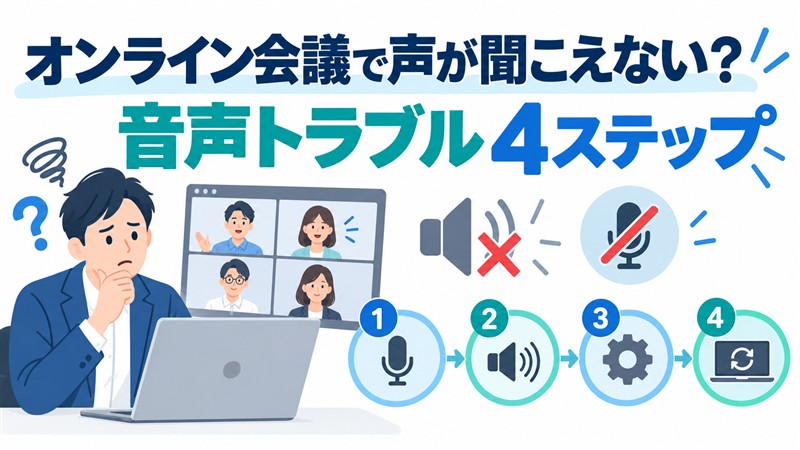
オンライン会議が始まったのに、「相手の声が聞こえない」「こちらの声が届かない」と困ったことはありませんか。
焦って設定を次々に変えると、原因が分からなくなりがちです。今回は、一般の利用者や個人事業主、小さな会社の担当者が、音声トラブルを順番に切り分ける4ステップを紹介します。
最初に「誰の音が届かないか」を確認する
まず、状況を一つの言葉にします。「自分だけ相手の声を聞けない」「相手だけ自分の声を聞けない」「参加者全員が聞こえない」のどれかを確認してください。
可能なら、チャットで「こちらの声は聞こえますか」と確認します。問題の方向が分かれば、調べる場所を絞れます。
ステップ1:ミュートと音量を確認する
会議アプリのマイクがミュートになっていないか、パソコン本体の音量が小さすぎないかを確認します。ヘッドセットに物理的なミュートボタンや音量つまみがある場合は、そちらも見てください。
相手の声だけ聞こえない場合は、別の動画や通知音が再生できるか試します。パソコン全体で音が出ないのか、会議アプリだけの問題なのかを分けられます。
ステップ2:使うマイクとスピーカーを選び直す
会議アプリの音声設定を開き、使用中のマイクとスピーカーを確認します。パソコン内蔵、イヤホン、ディスプレイなど複数の機器があると、使っていない機器が選ばれることがあります。
使いたい機器を選び、テスト音やマイクの入力メーターで反応を確認します。USB機器は一度抜き差しし、接続後にもう一度選び直してください。
ステップ3:OSの権限と接続状態を確認する
マイクが反応しない場合は、OSのプライバシー設定で、会議アプリやブラウザーにマイクの使用が許可されているか確認します。ブラウザー版では、アドレスバー付近のマイク権限も確認してください。
Bluetooth機器は、接続済みと表示されていても別の端末につながっている場合があります。不要な端末との接続を切り、使用するパソコンへつなぎ直します。
ステップ4:入り直してテストする
設定を直したら、会議から一度退出して入り直します。それでも改善しない場合は、会議アプリやブラウザーを終了し、再起動します。
同じ機器を別のアプリで試す、別のイヤホンを使う、パソコンを再起動する、と一つずつ条件を変えると、機器・アプリ・OSのどこに原因があるか判断しやすくなります。
会議前の3分チェックで再発を減らす
- 会議の数分前に入室し、マイクとスピーカーをテストする
- 使うヘッドセットを毎回同じUSB端子へ接続する
- トラブル時に使える予備のイヤホンを用意する
- よく使う会議アプリの音声設定画面を共有しておく
音声トラブルは、すべての設定を一度に変えるより、「方向」「音量」「機器」「権限」の順に確認する方が早く解決できます。まずは誰の音が届いていないのかを確認するところから始めてください。
ホワイトクリエイティブ合同会社では、オンライン会議、パソコン周辺機器、社内IT運用に関するご相談を承っています。「会議のたびに音声設定で困る」「社内向けの確認手順を作りたい」という方は、お問い合わせページからお気軽にご相談ください。