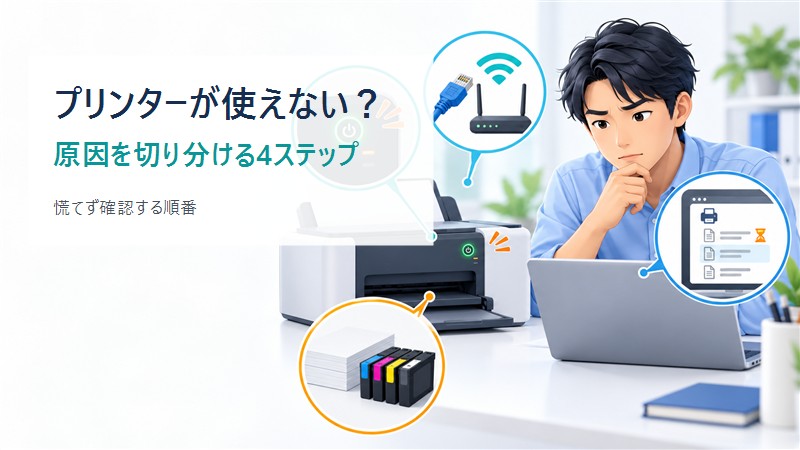
印刷しようとしたのにプリンターが反応しない、エラーが出る、待っても紙が出てこない。急いでいると、何度も印刷ボタンを押したり、設定を次々に変えたりしがちです。しかし、確認する順番を決めておくと、原因を見つけやすくなります。
1. プリンター本体の表示を確認する
最初に、プリンターの電源と画面・ランプを見ます。紙切れ、紙詰まり、カバーの開き、インクやトナー不足など、本体側の原因が表示されていないか確認してください。
- 電源が入り、待機状態になっているか
- 用紙が正しく入り、紙詰まりがないか
- 警告ランプやエラー番号が出ていないか
エラー番号がある場合は、プリンターの説明書やメーカーの案内で意味を確認します。表示をメモしておくと、問い合わせる際にも役立ちます。
2. 接続方法を1つずつ確認する
USB接続なら、ケーブルがパソコンとプリンターの両方にしっかり差さっているかを確認します。Wi-Fi接続なら、パソコンとプリンターが同じネットワークにつながっているかを見ます。来客用Wi-Fiなど別のネットワークでは、プリンターが見つからないことがあります。
一度に複数のケーブルや設定を変えると、どこが原因だったか分からなくなります。確認は1項目ずつ行い、その都度テスト印刷してください。
3. 印刷待ちと送信先を確認する
パソコンの印刷画面で、送信先に正しいプリンターが選ばれているか確認します。以前使ったプリンターやPDF保存が選ばれていると、目の前のプリンターからは印刷されません。
印刷待ちの一覧に古いデータが残っている場合は、内容を確認して不要なものを取り消します。同じ文書を何度も送ると、復旧後にまとめて印刷されることがあるため注意しましょう。
4. 小さなテストで原因の範囲を絞る
設定画面のテストページや、文字だけの簡単な文書を1枚印刷します。別の文書だけ印刷できるなら元のファイル側、別のパソコンから印刷できるなら最初のパソコン側に原因がある可能性があります。
ここまで確認しても直らない場合は、作業中のデータを保存したうえで、プリンターとパソコンを再起動します。それでも改善しなければ、機種名・表示されたエラー・確認済みの項目をまとめて管理担当者やメーカー窓口へ相談すると説明がスムーズです。
困ったときの確認順
- 本体の電源・用紙・警告表示
- USBまたはWi-Fiの接続
- 送信先と印刷待ち
- 簡単な文書や別の端末でのテスト
この順番で確認すれば、むやみに設定を変えずに原因の範囲を絞れます。普段からプリンターの機種名や接続方法を共有しておくことも、トラブル時の助けになります。
社内のITトラブル対応や、誰でも使える手順書づくりでお困りの方は、ホワイトクリエイティブ合同会社へお気軽にご相談ください。現場に合った確認方法を一緒に整理します。