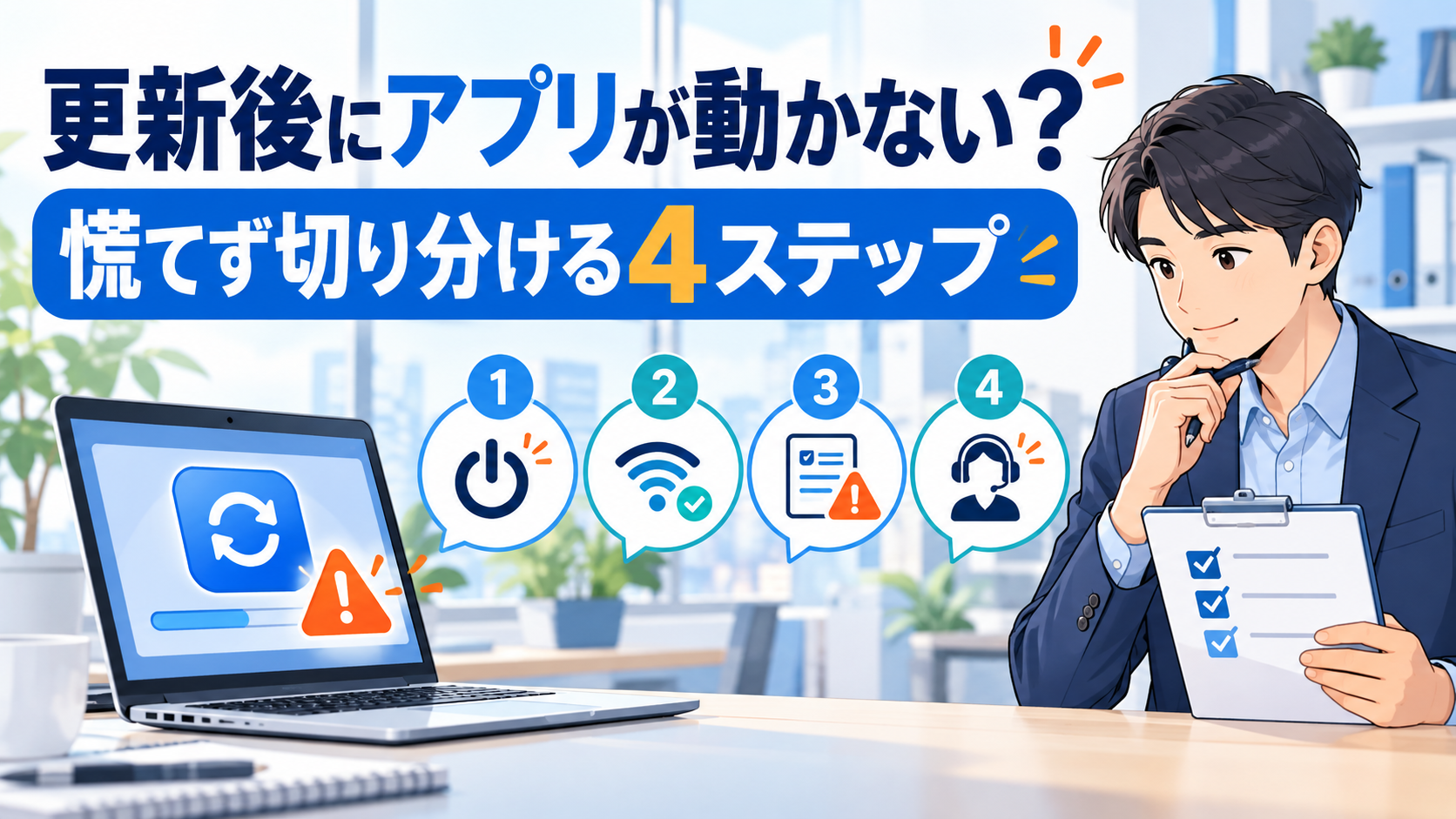
昨日まで使えていたアプリが、更新後に開かない、画面が固まる、一部の機能だけ動かない。そんな時、すぐに再インストールしたり、パソコン全体の設定を変更したりすると、原因が分からなくなり、元に戻す作業が増えることがあります。
大切なのは、更新が原因だと決めつけず、影響の範囲を一つずつ確認することです。ここでは、一般の利用者、個人事業主、小さな会社の担当者が、アプリ更新後の不具合を安全に切り分ける4ステップを紹介します。
1.症状と発生した時刻を記録する
最初に「動かない」を具体的な言葉にします。アプリが起動しないのか、ログインできないのか、特定のファイルだけ開けないのか、保存や印刷だけ失敗するのかで、確認する場所が変わります。
次の項目をメモしてください。
- いつから発生したか
- どの端末、どの利用者で発生するか
- どの操作をすると問題が起きるか
- 表示されたエラーメッセージ
- 直前に行った更新や設定変更
- 業務への影響と、いつまでに復旧が必要か
エラー画面は、機密情報や個人情報が映っていないことを確認してからスクリーンショットを残します。メッセージを省略せず記録すると、公式ヘルプや担当者へ相談する時に役立ちます。
「更新した直後だから更新が原因」とは限りません。同じ時間にネットワーク障害、サービス側の障害、パスワード変更、保存容量不足などが起きている場合もあります。まず事実と推測を分けて書きます。
2.影響の範囲を小さく確認する
次に、問題が一つの端末だけか、同じアプリを使う全員に起きているかを確認します。ただし、確認のために同じ更新を一斉に実行するのは避けます。まだ更新していない端末があれば、比較のために状態を残します。
切り分けは次の順で行うと整理しやすくなります。
- 別のファイルや別の機能でも同じ症状が出るか
- 同じ端末の別の利用者でも起きるか
- 別の端末でも起きるか
- 同じネットワークを使う他のサービスは正常か
例えば、一つのファイルだけ開けないなら、ファイル破損や形式の違いが考えられます。全員がログインできないなら、サービス側の障害や認証設定も確認対象です。一台だけなら、その端末の空き容量、権限、セキュリティソフト、周辺機器などを見ます。
共有端末や業務システムでは、テスト用データを使い、本番データを上書きしないようにします。確認した人、日時、結果を簡単な表に残すと、同じ作業の繰り返しを防げます。
3.安全な基本確認から順番に試す
原因の範囲が見えてきたら、影響が小さく元に戻しやすい操作から試します。複数の変更を同時に行うと、どの操作で直ったのか分からなくなるため、一つずつ実施して結果を記録します。
- 作業中のデータを保存できる範囲で保存する
- アプリを終了し、必要なら端末を再起動する
- ネットワーク接続とサービスの公式障害情報を確認する
- 端末の空き容量を確認する
- アプリの公式案内に追加更新や既知の不具合がないか確認する
非公式サイトから修復ツールや古いインストーラーを入手するのは避けます。アプリの提供元や組織の管理者が案内する手順を使ってください。
再インストールや以前の版へ戻す操作は、設定、保存データ、連携機能に影響する場合があります。実行前に、必要なデータの保存場所、バックアップ、ライセンス情報、再設定の方法を確認します。会社で管理している端末なら、勝手に実行せず管理者へ相談します。
4.情報をそろえて管理者や提供元へ相談する
基本確認で直らない場合は、最初に記録した内容と切り分け結果をまとめて相談します。「動きません」だけでは、担当者も同じ質問から始めることになります。
問い合わせには、次の内容を添えます。
- アプリ名と確認できる範囲のバージョン
- 端末の種類とOS
- 症状を再現する手順
- エラーメッセージ
- 発生する端末と利用者の範囲
- すでに試した操作と結果
- 業務への影響、希望する復旧時期
ログファイルや画面画像を送る時は、顧客名、メールアドレス、ファイル名、認証情報などが含まれていないか確認します。送付先と共有方法は、組織のルールに従ってください。
応急処置が見つかった場合も、誰が、どの端末に、どの操作を行ったか残します。後日正式な修正版が提供された時に、例外設定や一時的な変更を戻せるようにするためです。
更新前に用意しておくチェックリスト
- 重要なデータの保存先とバックアップを確認した
- 更新する端末と担当者を決めた
- 最初は一部の端末で動作を確認する
- よく使う機能の確認項目を決めた
- 問題が起きた時の連絡先を確認した
- 変更内容と結果を残す場所を決めた
小さな会社でも、全端末を同時に更新せず、一台で主要な操作を確認してから広げるだけで、業務全体が止まるリスクを抑えやすくなります。自動更新が必要な場合も、更新時刻と確認担当を決めておくと対応が早くなります。
慌てて戻す前に、影響範囲を見つける
アプリ更新後の不具合では、症状を記録する、影響範囲を確認する、安全な基本操作を一つずつ試す、情報をそろえて相談する、という順序が役立ちます。
復旧を急ぐ時ほど、変更を重ねる前に記録を残してください。原因を切り分けられれば、必要のない再設定やデータ消失を避けながら、担当者へ正確に状況を伝えられます。