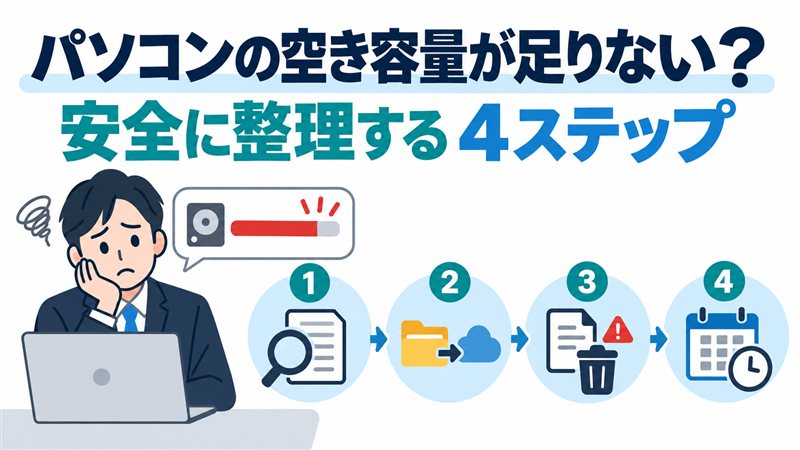
「ファイルを保存できない」「パソコンの動きが不安定に感じる」ときは、空き容量が少なくなっているかもしれません。
ただし、焦ってファイルを消すと、仕事に必要な資料や復旧に必要なデータまで失うおそれがあります。今回は、一般の利用者や個人事業主、小さな会社の担当者が、パソコンの容量を安全に整理するための4ステップを紹介します。
最初に確認したいこと
「容量不足」と「パソコン全体の不調」は同じではありません。まず、OSの設定画面にある「ストレージ」「記憶域」などの項目で、実際の使用量を確認します。
写真や動画、アプリ、書類、一時ファイルなど、どの種類が大きいかを見ると、手を付ける順番を決めやすくなります。容量に余裕がある場合は、通信環境やアプリの状態など、別の原因も考えましょう。
ステップ1:大きなデータから調べる
すべてのフォルダーを順番に開くより、大きなファイルや容量の多い種類から確認する方が効率的です。次のようなデータが増えていないか見てみましょう。
- 長時間の動画や大量の写真
- 会議録画や画面収録
- 過去案件の圧縮ファイル
- 何度もダウンロードした同じ資料
- 使い終わったインストーラー
ファイル名だけで判断せず、保存場所、更新日、所有者、利用中の案件との関係を確認します。会社の共有データなら、担当者に確認してから扱ってください。
ステップ2:残す場所を先に決める
すぐに削除せず、「パソコンに残す」「別の場所へ移す」「削除候補にする」の3つに分けます。
たとえば、現在作業中の資料はパソコンに残し、終了した案件の動画は会社で認められたクラウドや外付けドライブへ移します。移動後は、ファイルを実際に開けること、必要な人がアクセスできることを確認してから元データを削除します。
個人情報や機密情報を扱う場合は、私物のUSBメモリや個人用クラウドへ移さず、社内ルールに沿った保存先を選びましょう。
ステップ3:安全な場所から削除する
削除は、内容を確認しやすく、消しても業務への影響が少ない場所から始めます。
- 不要と確認できたダウンロード済みファイル
- 重複している写真や資料
- 使用済みのインストーラー
- OSの標準機能で確認できる一時ファイル
- 内容を確認したごみ箱
OSやアプリのフォルダーを手作業で削除すると、起動や更新に影響することがあります。用途が分からないフォルダーは消さず、OSのストレージ整理機能やアプリのアンインストール機能を使ってください。
業務記録、契約書、請求関係の資料などは、社内の保存ルールや関係する法令・契約を確認してから判断します。
ステップ4:増え続けない仕組みを作る
一度整理しても、保存ルールがなければ同じ状態に戻ります。負担の少ない運用を決めておきましょう。
- 月に1回、使用量を確認する日を決める
- 動画や録画データの保存先を統一する
- 案件終了時に保管・削除を判断する
- バックアップから復元できるか定期的に確認する
小さな会社では、「誰が確認するか」「迷ったときに誰へ聞くか」まで決めると、必要なファイルを誤って消す事故を防ぎやすくなります。
迷ったファイルは保留フォルダーへ
必要か分からないファイルは、その場で削除せず「要確認」フォルダーへ移し、確認期限と担当者を決めます。ファイル名に案件名や日付を付けておくと、確認しやすくなります。
容量整理は、たくさん消すことが目的ではありません。必要なデータを守りながら、保存場所と運用を整えることが大切です。まずはストレージの内訳を見て、最も大きな種類を一つ確認するところから始めてみてください。
ホワイトクリエイティブ合同会社では、パソコンやクラウドの整理、バックアップ、社内IT運用に関するご相談を承っています。「何を消してよいか分からない」「会社に合う保存ルールを作りたい」という方は、お問い合わせページからお気軽にご相談ください。