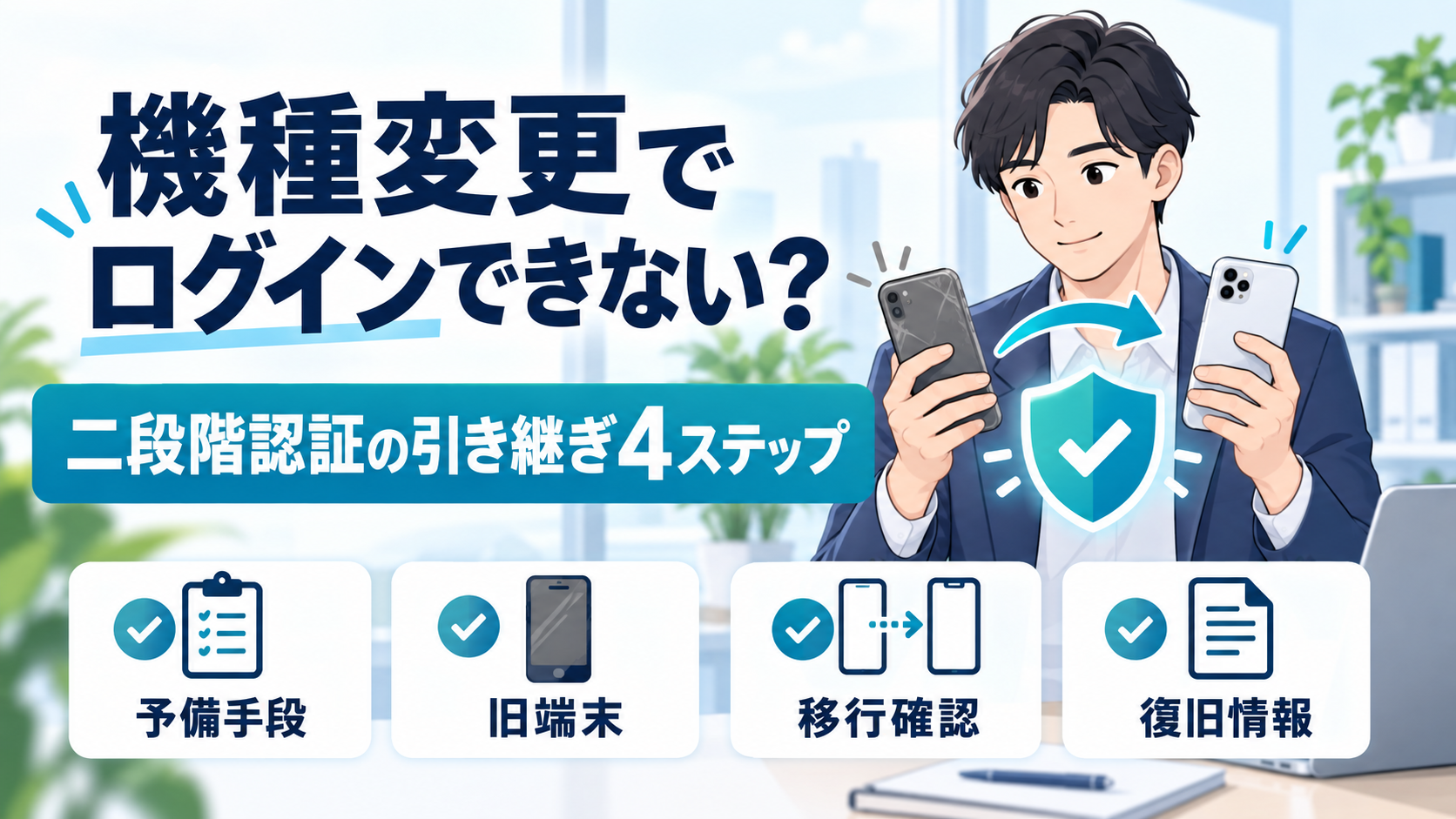
仕事用のスマートフォンを機種変更した後、メールやクラウドサービスへログインできなくなることがあります。パスワードは合っているのに、認証アプリの確認コードが旧端末にしか表示されない、SMSの送信先が古い番号のまま、といった状態です。
二段階認証は不正ログインを防ぐ大切な仕組みですが、端末を替える時には引き継ぎが必要です。旧端末を初期化する前に、次の4ステップで準備と確認を進めましょう。
1.二段階認証を使っているサービスを洗い出す
まず、仕事で使っているサービスを一覧にします。メール、クラウドストレージ、会計、予約、SNS、ネットショップ、勤怠など、ログイン時に確認コードや承認通知を求められるものを確認してください。
一覧には次の項目を入れます。
- サービス名とログイン画面のURL
- ログインに使うメールアドレスや利用者名
- 認証方法(認証アプリ、SMS、メール、端末への通知など)
- 管理者または問い合わせ先
- 移行確認の担当者と期限
パスワードそのものや確認コードは一覧へ書きません。保存場所の権限を絞り、必要な担当者だけが見られるようにします。
2.ログインできない時の予備手段を確認する
新しい端末へ移す前に、予備の認証方法が使えるか確認します。サービスによっては、復旧コード、別の電話番号、予備メールアドレス、管理者による再設定などが用意されています。
復旧コードが発行されている場合は、ログイン中に有効性と保管場所を確認します。スマートフォンの中だけに保存すると、端末の故障や紛失時に同時に失うため、アクセス権を管理できる別の安全な場所へ保管します。確認コードや復旧コードをメールやチャットで安易に共有してはいけません。
予備手段が見つからない時は、利用中のサービスの公式ヘルプで機種変更や二段階認証の手順を確認します。画面や手順はサービスごとに異なるため、推測で設定を外さず、正式な案内を優先してください。
3.旧端末が使える間に新端末を追加する
旧端末を手元に残したまま、新端末へ認証方法を登録します。認証アプリを使うサービスでは、アカウントごとに移行機能や新しい端末の追加手順が異なります。バックアップからアプリを復元しただけでは、登録済みの認証情報が戻らない場合があります。
作業は次の順で進めます。
- 旧端末で対象サービスへログインできることを確認する
- 公式の設定画面から新端末を追加または認証情報を移行する
- 新端末に表示されたコードや承認通知で一度ログインする
- 成功するまで旧端末の登録を削除しない
SMSを使う場合は、新端末で電話番号が利用でき、確認メッセージを受け取れることも確認します。電話番号を変更する予定なら、先にサービス側の登録番号を更新します。
4.すべてのサービスでログインを試してから旧端末を初期化する
新端末の設定が終わったら、一覧にしたサービスを一つずつ実際に開きます。パスワード入力、二段階認証、必要な画面の表示まで確認し、完了したものへ日付を記録します。
特に、毎日は使わない管理者アカウント、広告やSNSの管理画面、請求・契約関連のサービスは忘れやすい項目です。担当者しか入れないサービスがある場合は、別の管理者が復旧を支援できる状態かも確認します。
すべての確認が終わってから、旧端末の登録解除や初期化を行います。端末を返却・売却・廃棄する時は、会社のルールに従い、業務データが残らない状態にします。
機種変更前チェックリスト
- 二段階認証を使うサービスを一覧にした
- 復旧コードや予備の認証方法を確認した
- 旧端末を初期化せず手元に残している
- 公式手順で新端末を登録した
- 新端末から実際にログインできた
- 管理者アカウントや低頻度のサービスも確認した
- 確認完了後に旧端末を登録解除した
端末ではなく、認証手段を引き継ぐ
機種変更で大切なのは、アプリを移すことだけではありません。仕事で使う各サービスについて、新端末から本人確認を完了できる状態にすることです。旧端末が使えるうちに一覧化、予備手段、新端末での確認、旧端末の解除という順序で進めると、業務が止まるリスクを減らせます。